MyCena Desk Center Extension
by appmycena5.0
15 reviews
1.0K
users
Published
November 6, 2025
Screenshots

Description
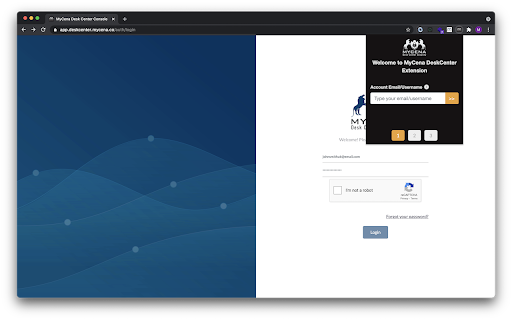
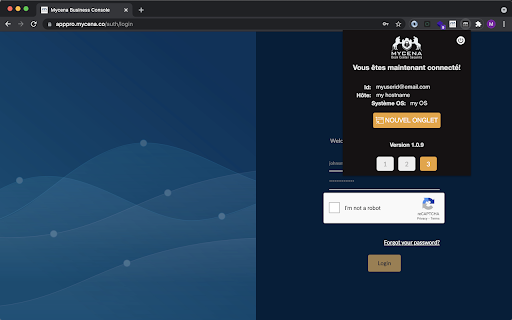
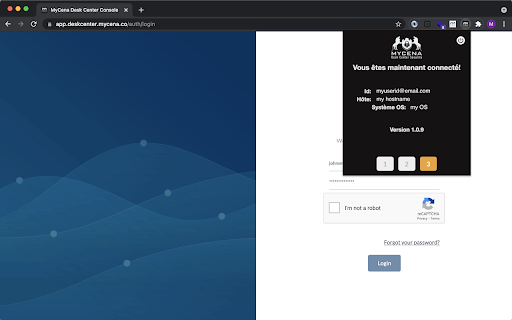
MyCena DeskCenter extension automatically copies your credentials from your MyCena DeskCenter application into the web page you want to log into. You can use multiple browsers with your application.
What can you copy?
- login
- password
- notes
How to use it?
A. Using default browser
1. Go to Menu in your MyCena Desk Center application and click Connect extension
2. Click on MyCena Desk Center extension icon in your browser
3. Open the credentials you want to use in MyCena Desk Center application and click the 'Go to' icon
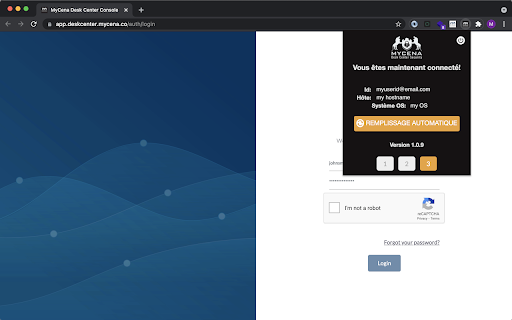
4. Your credentials details will be automatically filled in
Note: If the credentials didn't get transported, click on MyCena Desk Center extension icon once more and click AUTO-FILL
B. Using another browser
1. Go to Menu in your MyCena Desk Center application and click Connect extension
2. Click on MyCena Desk Center extension icon in your browser
3. Open the credentials you want to use in MyCena Desk Center application and click the 'Go to' icon. A tab in your default browser will open. Just close the tab.
4. Open the browser you intend to use.
5: Click on MyCena Desk Center extension icon once more and click NEW TAB. Your credentials details will be automatically filled in.
Note: For security reasons, you are only allowed to transport credentials once on each browser you have connected.
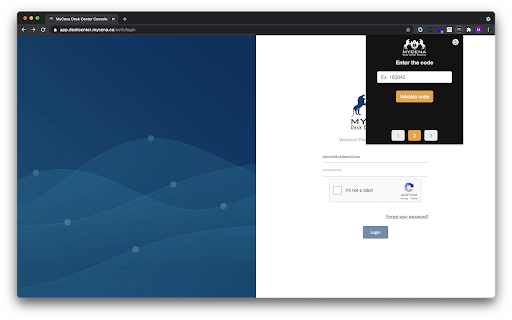
Note: Your company may require you to enter a code to activate MyCena DeskCenter extension
Add to Chrome
Quick Info
- Version
- 1.3.8
- Size
- 2.41MiB
- Price
- Free
- Type
- Extension
Categories
Languages
English (United States)